Комментарии
Благодарим
Последние видео
20.10.2022

08.09.2022
26.08.2022
07.06.2022
Свежие статьи
Популярные новости
Обсуждаемые новости
 35998
35998
1. Форматирование текста
- Выделение
Для того, что выделить любой текст жирным, требуется нажать на кнопку

или поместить текст в теги
[b]Ваш текст[/b][/code]
В результате:
Ваш текст
- Курсив
Если вы хотите добавить текст, выделенный курсивом, требуется нажать на кнопку

или поместить необходимый участок текста в теги
[code]Ваш текст[/code]
Пример:
Ваш текст
- Подчеркивание
Если вы хотите добавить текст, подчеркнутый одной линией, требуется нажать на кнопку

или поместить текст в теги
[code]Ваш текст[/code]
В результате:
Ваш текст
- Зачеркивание
Если вы хотите выделить текст, зачеркнув его, следует поместить текст в теги
[code]Ваш текст[/code]
В результате:
Ваш текст
- Выделение цветом
Если вам необходимо выделить текст цветом, то для этого стоит нажать на кнопку

или воспользоваться тегами
[code]Ваш текст[/code]
В результате:
Ваш текст
Примечание: Не стоит злоупотрелять использованием разных цветов шрифта и превращать форум в "елку" - используйте выделение только там, где это действительно необходимо.
- Выравнивание текста
Если вы хотите выравнять текст, то в зависимости от того, как вы хотите выравнять текст - по левому краю, по центру или по правому краю - следует нажать на кнопку

или использовать следующие теги, соответственно,
[code]Ваш текст
Ваш текст
Ваш текст[/code]
В результате:
Ваш текст
Ваш текст
Ваш текст
- Колонки
Если в теле сообщения вы хотите создать колонки, то в зависимости от того, с какой стороны должна располагаться колонка - по правой или левой - требуется нажать на кнопку
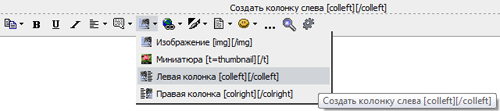
или использовать следующие теги, соответственно,
[code]Текст или изображение
Текст или изображение[/code]
В результате:
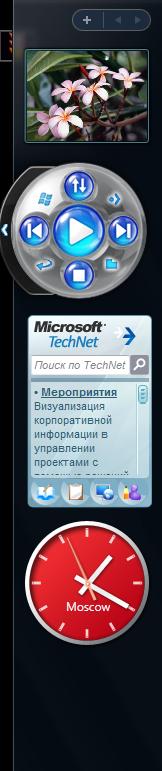
"Tiles" стали называться "gadgets". Gadget отличается от tile тем, что его, в отличие от tile, можно вынести за пределы Sidebar (как это сделано в Mac OS X), он выглядит обособленно на Sidebar'e. Чтобы написать гаджет для Windows Sidebar, "достаточно" знать HTML + JScript. Именно этим было объяснено решение исключить поддержку (нативную) WPF-гаджетов для Windows Sidebar. Важно то, что gadget, в отличие от tile, не продуман с точки зрения UX, т.е. количество гаджетов на Сайдбаре при тех же размерах tile и gadget'a будет меньше, число tiles. И gadget's яркие, выделяющиеся на фоне, что делает их чересчур заметными и отвлекает от работы. В то время как в Windows Longhorn tiles для Sidebar должны были быть спроектированы таким образом, чтобы предоставлять наиболее необходимую информацию без особых проблем - UI для tile должен органично вписываться в общую картину.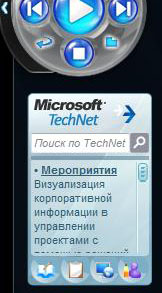
Во-вторых, этот гаджет в первоначальном понимании должен был предоставлять быстрый доступ не ко всем моим контактам (которых у меня порядка 1000), а только к тем, с которыми я постоянно общаюсь. Он должен был предоставлять информацию об их пристутствии - "presence" - в сети. Идея была потрясающей еще и тем, что гаджет мог показать присутствие пользователя независимо от того, в какой социальной сети он находится - MSN, Yahoo, ICQ, Skype или gtalk. Почему?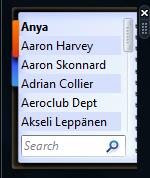
- Цитирование
Если вы хотите процитировать какого-либо пользователя, то необходимо нажать на кнопку

или использовать следующий BBcode
[code]Имя пользователя писал:Цитата
[/code]
В результате:имя пользователя писал:Цитата
- Код
Если вы хотите вставить какой-либо код, то требуется нажать на кнопку

или поместить код в теги (без пробелов)
[code][ code ]Пример кода[ /code ][/code]
В результате:
[code]Пример кода[/code]
- Спойлер
Спойлер используется для сокрытия какой-либо информации, будь то оффтопик или какя-либо громоздкая информация. Если по какой-либо причине вы хотите скрыть информацию, то в этом случае можно нажать на кнопку

или выделить данную информацию и поместить ее в теги
[code][/code]
В результате:
- Список
Если вы хотите создать список каких-либо элементов, то требуется нажать на кнопку

или создать следующий BBcode
[code]- Первый элемент списка
- Второй элемент списка
- Третий элемент списка
[/code]
В результате:
- Первый элемент списка
- Второй элемент списка
- Третий элемент списка
2. Добавление ссылок
- Ссылка на Интернет-страницу
Для вставки в тело сообщения ссылки на произвольную Интернет-страницу требуется нажать на кнопку

или использовать следующие теги
[code][/code]
В результате:
Примечание: Обратите внимание, что для правильного отображения ссылки следует ВСЕГДА добавлять http://
- Адрес электронной почты
Для вставки в тело сообщения адреса электронной почты необходимо нажать на кнопку

или воспользоваться следующими тегами
[code][email=адрес@домен.ru]Название ящика[/email][/code]
В результате:
deeper2k
- Ссылка на тему
Для вставки в тело сообщения ссылки на одну из обсуждаемых на нашем сайте тем можно нажать на кнопку

или воспользоваться следующими тегами
[code][topic]ID темы[/topic][/code]
В результате:
Topic #11409
- Ссылка на страницу
Для вставки в тело сообщения ссылки на одну из страниц нашего сайта требуется нажать на кнопку

или воспользоваться следующими тегами
[code][page]ID страницы[/page][/code]
В результате:
Page #9459
- Ссылка на сообщение
Для вставки в тело сообщения ссылки на одно из сообщений, опубликованных на нашем сайте, можно нажать на кнопку

или воспользоваться следующими тегами
[code][post]ID сообщения[/post][/code]
В результате:
Post #127653
- Ссылка на личное сообщение
Для вставки в тело сообщения ссылки для отправки сообщений через службу личных сообщений на нашем сайте необходимо нажать на кнопку

или воспользоваться следующими тегами
[code][pm]ID пользователя[/pm][/code]
В результате:
PM
- Ссылка на файл из персонального файлового пространства
Для вставки в тело сообщения ссылки на файл из вашего персонального файлового пространства (ПФП) требуется нажать на кнопку

или можно воспользоваться следующими тегами:
[code][pfs]Имя файла из ПФП[/pfs][/code]
В результате:
[pfs]34703-wlsrvc.rar[/pfs]
- Ссылка на пользователя
Для вставки в тело сообщения ссылки на какого-либо пользователя необходимо нажать на кнопку

или воспользоваться следующими тегами
[code][user=ID пользователя]Имя пользователя[/user][/code]
В результате:
deeper2k
3. Добавление внешних объектов
- Изображение
Для вставки в тело сообщения изображения требуется нажать на кнопку

или использовать следующие теги
[code][img]Ваше изображение[/img][/code]
В результате:

В качестве хостинга для изображений рекомендуем - простой и надежный хостинг. Для загрузки изображения просто укажите путь к изображению на локальном диске и щелкните на сайте ссылку Upload. После этого просто скопируйте вторую сверху ссылку в буфер и вставьте в тело сообщения. Сообщение будет выглядеть следующим образом:
- Миниатюра
Для вставки в тело сообщения миниатюры изображения требуется нажать на кнопку
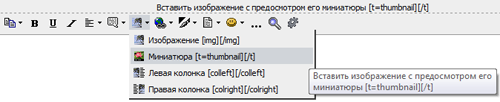
или использовать следующие теги
[code][t=ссылка на миниатюру]ссылка на оригинальное изображение[/t][/code]
В результате:

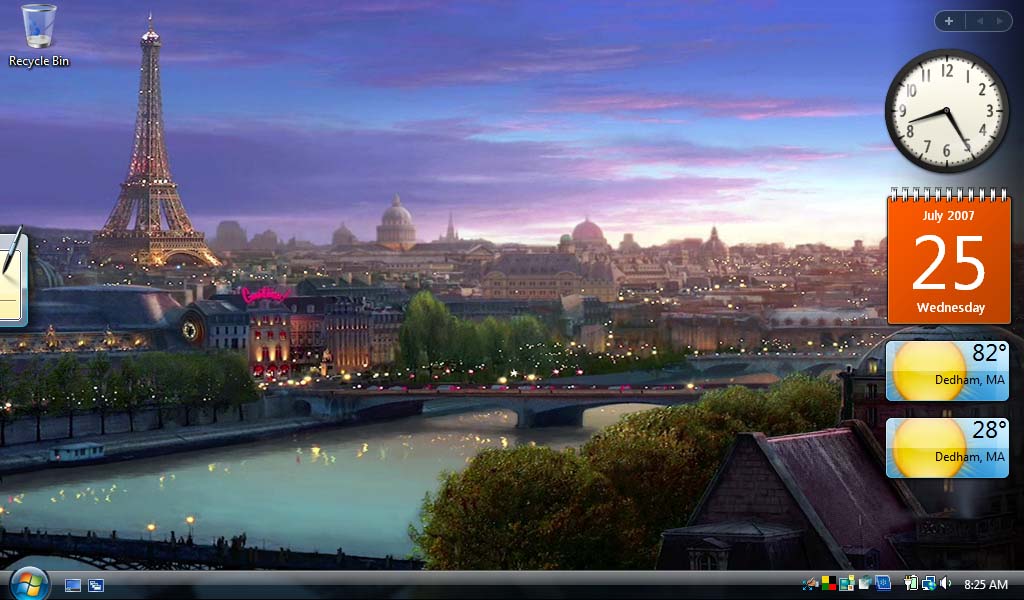
- Видео с youtube
Тег выглядит следующим образом
[code][/code]
То есть если ссылка на видео имеет следующий вид
то вместо необходимо вставить часть ссылки, расположенную после символа "="
В результате:
4. Другое
- Добавление горизонтальной линии
Для создания некого разделения информации можно создать горизонтальную линию, для чего необходимо нажать на кнопку

или воспользоваться тегом
[code]
[/code]
В результате:
- Добавление неразрывного пробела
Для создания (то есть для создания участка текста без разрывов в виде переносов, к примеру, в заголовках или цитатах) можно нажать на кнопку

или воспользоваться следующим тегом
[code]Текст Текст[/code]
В результате:
Благодаря Биллу Гейтсу (Bill Gates) и Стиву Баллмеру (Steve Ballmer) Microsoft получила-таки свой первый миллиард пользователей. Работа Уилла Пула (Will Poole) заключается в получении еще одного.
- Добавление абзаца
Иногда требуется добавить в текст абзац. Для этого можно нажать на кнопку

или воспользоваться следующими тегами
[code][p]Текст[/p]Текст[/code]
В результате:
[p]Благодаря Биллу Гейтсу (Bill Gates) и Стиву Баллмеру (Steve Ballmer) Microsoft получила-таки свой первый миллиард пользователей. [/p]Работа Уилла Пула (Will Poole) заключается в получении еще одного.
- Добавление акронима
Если требуется добавить акроним (или аббревиатуру с объяснением), можно нажать на кнопку

воспользоваться следующими тегами
[code]\2[/code]
В результате:
\2
- Добавление флага
Если вы относите себя к патриотам, то в тело сообщения можно добавлять флаг страны. Для этого необходимо нажать на кнопку
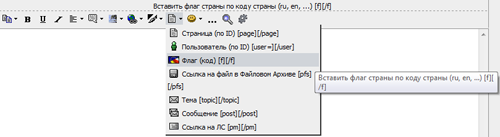
или использовать следующие теги
[code][f]Двухсимвольное обозначение страны[/f][/code]
В результате:

- Добавление смайликов
Для тех, кто привык пользоваться для выражения своих эмоций различного рода смайликами, у нас есть целый набор смайликов. Для добавления смайлика требуется нажать кнопку
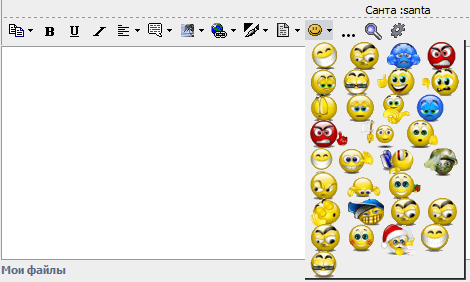
или воспользоваться кодами
В результате:
:D :con :cry :-( :( :;)
:good :bad :never :lesion :applause :derangement
:dont :deal :fuh :-) :hibye :lol
:military :poor :pray :present :sleep
:nigger :dozingoff :satisfied :santa :)
Примечания:
- Группировка тегов
Теги можно группировать, только стоит обращать внимание на правильность их очередности, то есть если вы решили выравнять изображение по центру страницы, то BBCode должен выглядеть следующим образом:
[code]
[/code]

но никак не
[code][img]http://img158.imageshack.us/img158/5157/lharchitecturespn0.jpg[/img][/code]
В случае неверной расстановки тегов может иметь место следующая ситуация:
[img]http://img158.imageshack.us/img158/5157/lharchitecturespn0.jpg[/img]
Также стоит сказать, что некоторые теги группировать невозможно. К таким "несовместимым" тегам относятся, к примеру, тег [ spoiler ] и теги форматирования и выравнивания, то есть кнопка спойлера всегда выравнивается по левому краю окна и невозможно провести выравнивание по центру или правому краю.
[code][/code]
- Закрытие тегов
Также следует обращать внимание на закрытие тегов, поэтому перед публикацией сообщения проверяйте правильность закрытия тегов.

Февраль, 2008
deeper2k, Команда TheVista.Ru
deeper2k, Команда TheVista.Ru
По теме
Акции MSFT
420.55 0.00
Акции торгуются с 17:30 до 00:00 по Москве
Рекомендуем